Backends



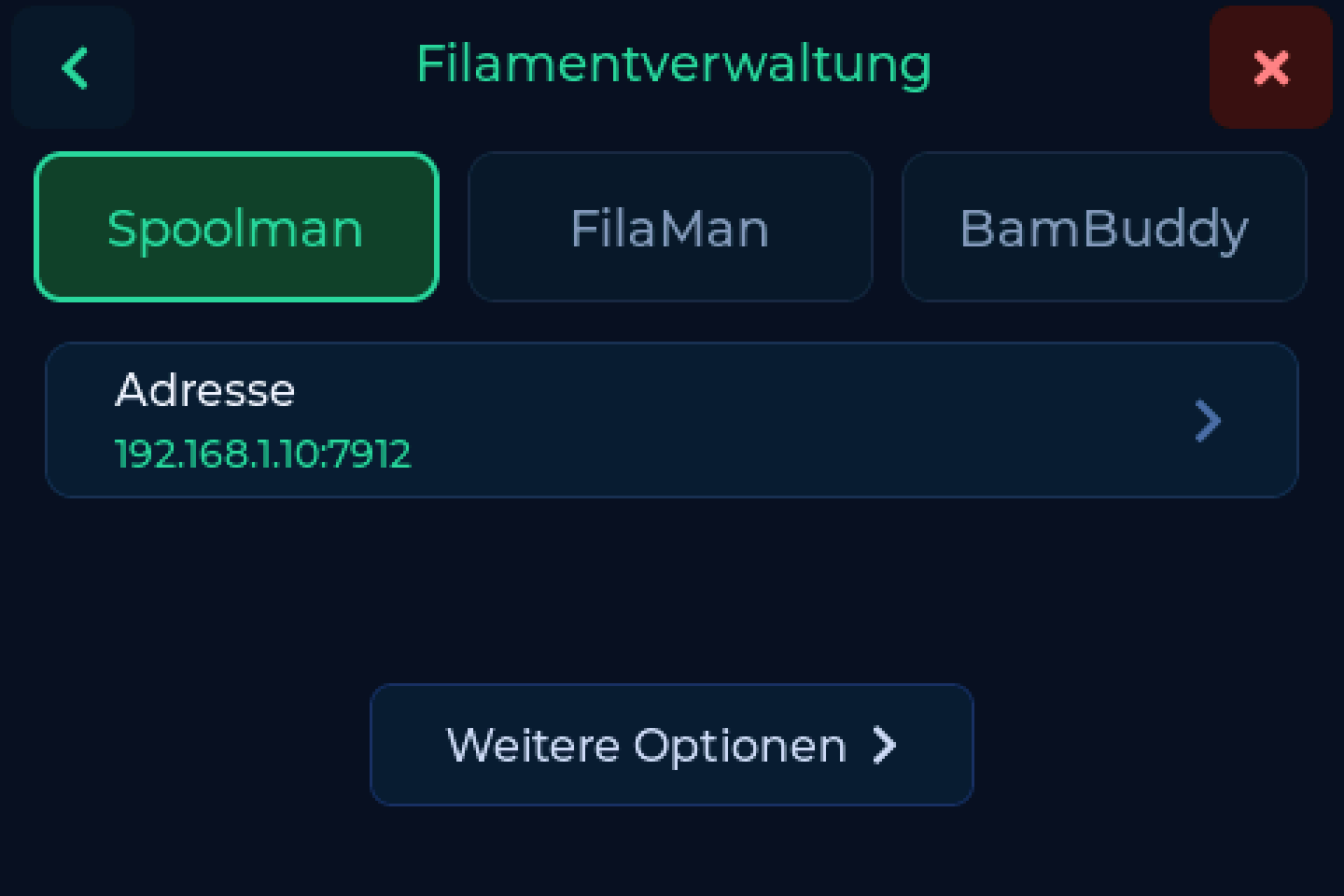
SpoolmanScale spricht mit drei Filamentverwaltungen. Eine ist jeweils aktiv, gewählt unter Einstellungen → Verbindung → Filamentverwaltung oder auf der Backend-Seite der Weboberfläche. Beim Wechsel bleibt erhalten, was du für die anderen eingetragen hast, und die aufliegende Spule wird beim neuen Backend neu abgefragt.
Welches
| Spoolman | FilaMan | BamBuddy | |
|---|---|---|---|
| Üblicher Port | 7912 |
8083 |
8000 |
| Zugangsdaten | keine | Device-Token und API-Key | ein API-Key, optional |
| Wiegen, verknüpfen, Tags schreiben, kopieren, archivieren, Lagerort, Trocknung | ja | ja | ja |
| Zweiter Tag pro Spule | ab 0.27 | ab 1.3.1 | - |
| Tara je Filament oder Hersteller | ja | ja | - |
| Spule aus einem Bambu-Tag anlegen | - | - | ja |
| AMS-Ansicht | - | ja | ja |
| Browser folgt der Waage | ab 0.27 | ab 1.3.7 | - |
Ohne Port geht es auf 80
Das Adressfeld nimmt Host oder Host:Port. Ohne Port geht die Anfrage an
80, und das scheitert so, als wäre der Server aus.
Die drei
Der volle Umfang, und das Backend, mit dem das Projekt angefangen hat. Eine einfache Adresse, keine Zugangsdaten.
Spoolman 0.27 und neuer verwaltet Tags selbst, an der Spule, und eine
Spule kann mehrere tragen. Die Waage nutzt das standardmäßig, und eine
Waage, die ihre Tags vorher in extra.tag abgelegt hat, zieht sie einmal
von selbst um. Ein Scan an der Waage kann die Spule in Spoolmans Webseite
öffnen.
Ältere Spoolman-Versionen speichern den Tag in einem Zusatzfeld. Fehlende Felder legt die Waage beim ersten Schreiben selbst an, vorher ist nichts einzurichten.
Nutzt du auch OpenSpoolman?
OpenSpoolman kennt die nativen Tags noch nicht. Schalte
Für OpenSpoolman ein, und die Waage schreibt die Bambu-UUID
zusätzlich in extra.tag, wo OpenSpoolman sie sucht.
Der volle Umfang, dazu, was FilaMan selbst mitbringt. Es braucht zwei Zugänge:
| Zugang | Anzulegen in FilaMan |
|---|---|
| API-Key | Zahnrad neben dem Benutzernamen → API Keys |
| Device-Token | Admin-Bereich → Geräte → Gerät erstellen |
Beim Anlegen eines Geräts bekommst du einen 6-stelligen Code: Gib ihn an der Waage ein, und sie tauscht ihn gegen das Token. FilaMan zeigt Key und Code nur einmal. Schritt für Schritt in der Ersteinrichtung.
Tags von FilaMan. FilaMan kann der Waage einen Tag zum Schreiben schicken, den du am Gerät bestätigst, und die Waage bitten, einen Tag zu lesen.
AMS. Hebst du eine frisch gewogene Spule ab, fragt die Waage "Spule jetzt ins AMS legen?". Sagst du ja, ordnet FilaMan sie dem nächsten Fach zu, das der Drucker lädt. Mehr unter AMS-Ansicht.
Der Browser folgt der Waage (FilaMan 1.3.7 und neuer). Leg eine Spule auf, und der FilaMan-Tab am Rechner springt zu ihr. Wähle die Waage dafür einmal in den Browser-Einstellungen von FilaMan als Leser.
Ein API-Key mit Read Status und Manage Inventory, angelegt in BamBuddy unter Settings → API Keys. Ohne Anmeldung in BamBuddy braucht es keinen Key.
BamBuddy führt seinen Bestand an einem von zwei Orten: in der eigenen
Datenbank oder in Spoolman hinter BamBuddy. Die Waage findet heraus, welcher
es ist, und zeigt es in der Statusleiste: Inventar: BamBuddy oder
Inventar: Spoolman.
Nur BamBuddy legt eine Spule direkt aus einem Bambu-Tag an, mit Material, Marke, Farbe und Temperaturen vom Tag.
AMS. Ist Nach dem Wiegen ins AMS an, wiegst du die Spule, hebst sie ab und tippst auf das Fach. Mehr unter AMS-Ansicht.
Keine Tara je Filament oder Hersteller
BamBuddy kennt keine Filamente oder Hersteller als eigene Objekte, an denen ein Tarawert hängen könnte. Trag das Leerspulengewicht je Spule ein oder nimm das Beutelgewicht.
Optionen
Jedes Backend hat ein paar eigene Optionen, unter Einstellungen → Verbindung → Weitere Optionen. Angezeigt werden nur die des aktiven Backends, und das ? daneben erklärt jede am Gerät.
- Spoolman: Tag-Feld und Zusatzfelder, Für OpenSpoolman, mehrere Tags pro Spule, Zweites Tag abfragen, Chip-UID mitschreiben (Happy Hare).
- FilaMan: Zweites Tag abfragen, verknüpfen und wiegen ohne Nachfrage, Tags schreiben, die FilaMan schickt, Auto AMS-Zuordnung.
- BamBuddy: wohin das Trocknungsdatum geht (standardmäßig ins Notizfeld), Nach dem Wiegen ins AMS.