Firmware aktualisieren
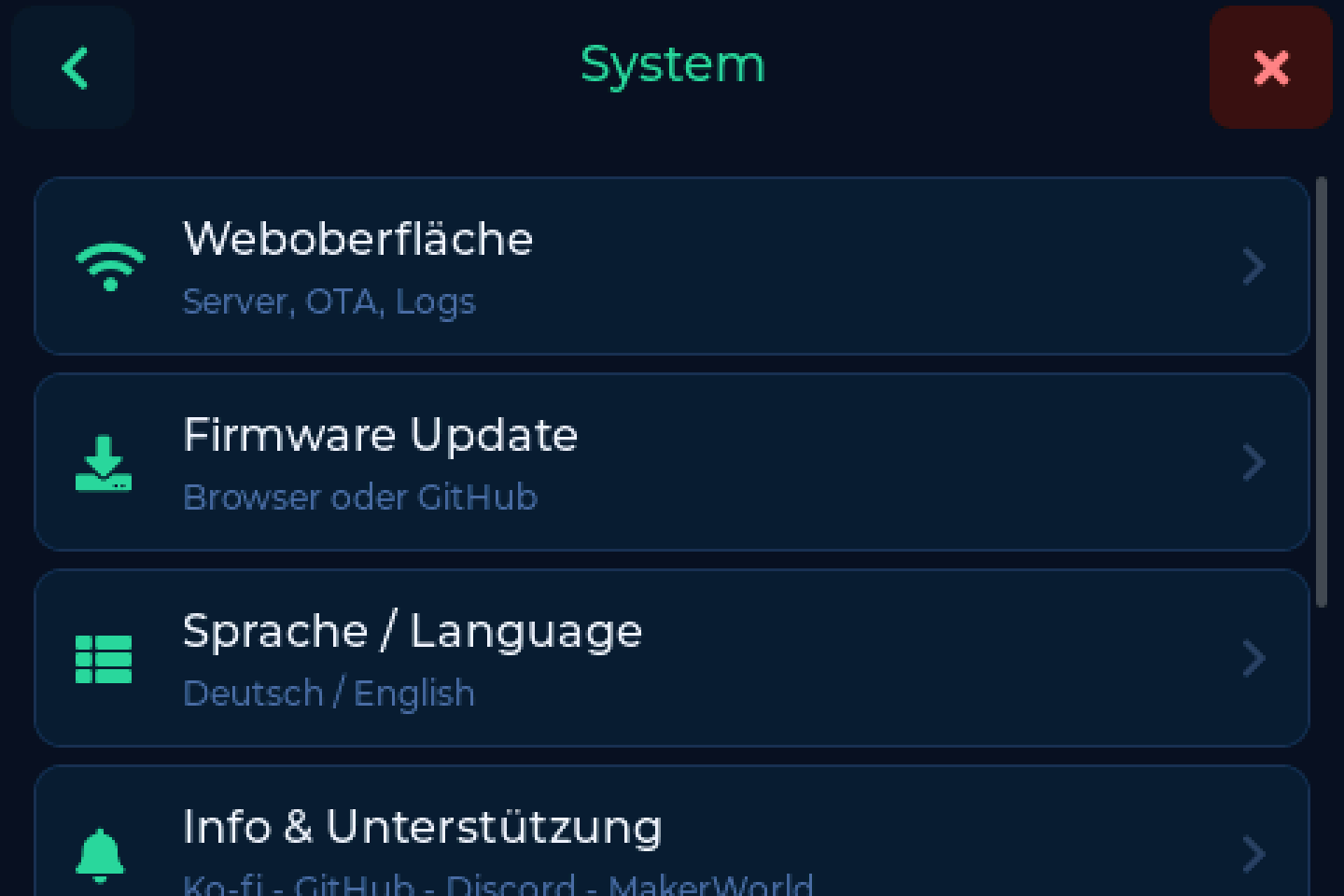
Nach dem ersten Flash laufen Updates am Gerät oder aus dem Browser, ohne USB-Kabel.
Von 0.7.x kommend: ein Update per USB
v0.8.0 teilt den Speicher der Waage neu auf (6 MB statt 3 MB für die Firmware), und das geht nur über das Kabel, einmal. Öffne den Web-Flasher in Chrome oder Edge, schließ die Waage an und wähle Update. Das dauert etwa 2 Minuten, WLAN, Kalibrierung und Backend-Einstellungen bleiben erhalten. Bietet der Flasher stattdessen "Install" an, lass "Erase" ohne Haken, sonst sind WLAN und Kalibrierung weg.
Eine Waage, die den Schritt auslässt, läuft weiter und bekommt v0.8.0 auch über WLAN. Sie erinnert dich bei jedem Start daran, mit QR-Code zum Flasher. Spätere Updates, die größer sind als die alte Aufteilung erlaubt, lassen sich dann nicht mehr über WLAN installieren.
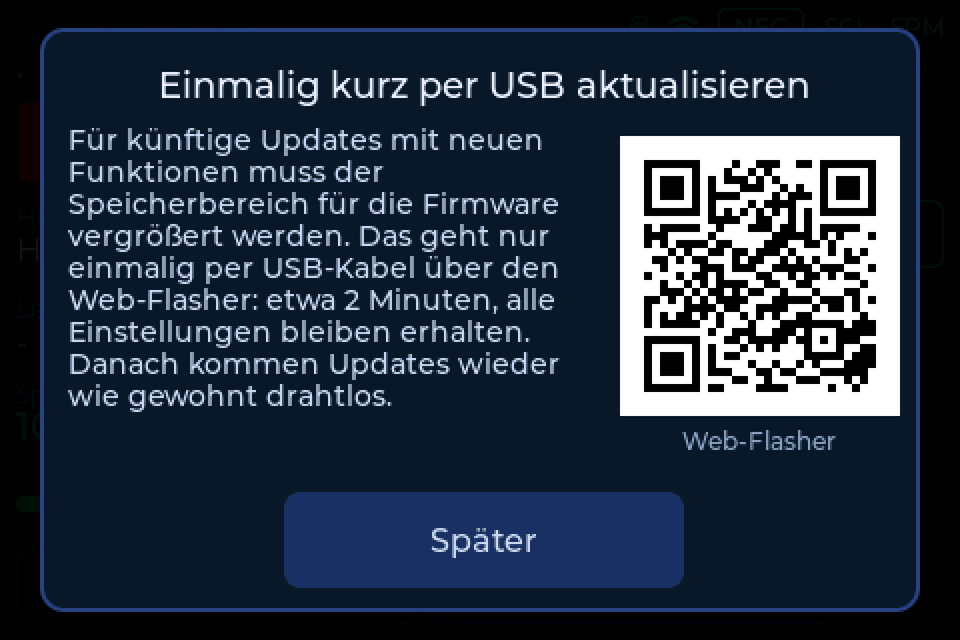
Wenn der Flasher meldet: Failed to initialize
Er kommt nicht an den Chip heran. Probier nacheinander:
- Alles schließen, was den USB-Port belegen könnte: Arduino IDE, Slicer, ein zweiter Tab mit dem Flasher.
- Ein anderes Kabel, sicher ein Datenkabel, an einer USB-Buchse direkt am Rechner, ohne Hub.
-
Die Waage von Hand in den Download-Modus bringen. Die Display-Platine hat auf der Rückseite nur einen Taster, RST. BOOT (GPIO0) liegt am 7-poligen DEBUG-Stecker daneben, und das optionale Debug-Board (ZXACC-ESPDB), das dort aufgesteckt wird, hat beide Taster.
Mit Debug-Board: BOOT gedrückt halten, RST kurz drücken, BOOT loslassen.
Ohne: Pin 6 (BOOT) und Pin 7 (GND) des DEBUG-Steckers mit einem kurzen Draht verbinden, RST drücken, Draht abziehen. Pin 1 am anderen Ende führt 5V, deshalb GND vorher mit dem Multimeter suchen: Er piept gegen das Metallgehäuse der USB-C-Buchse.
Das Display bleibt dunkel, das ist richtig: Der Chip wartet jetzt auf den Flasher. Im Flasher verbinden und installieren, danach einmal RST drücken.
Am Gerät
Einstellungen → System → Firmware Update
- Auf Updates prüfen antippen
- Die Waage fragt bei GitHub nach und zeigt dir die Release Notes zu dem, was sie gefunden hat
- Installieren antippen
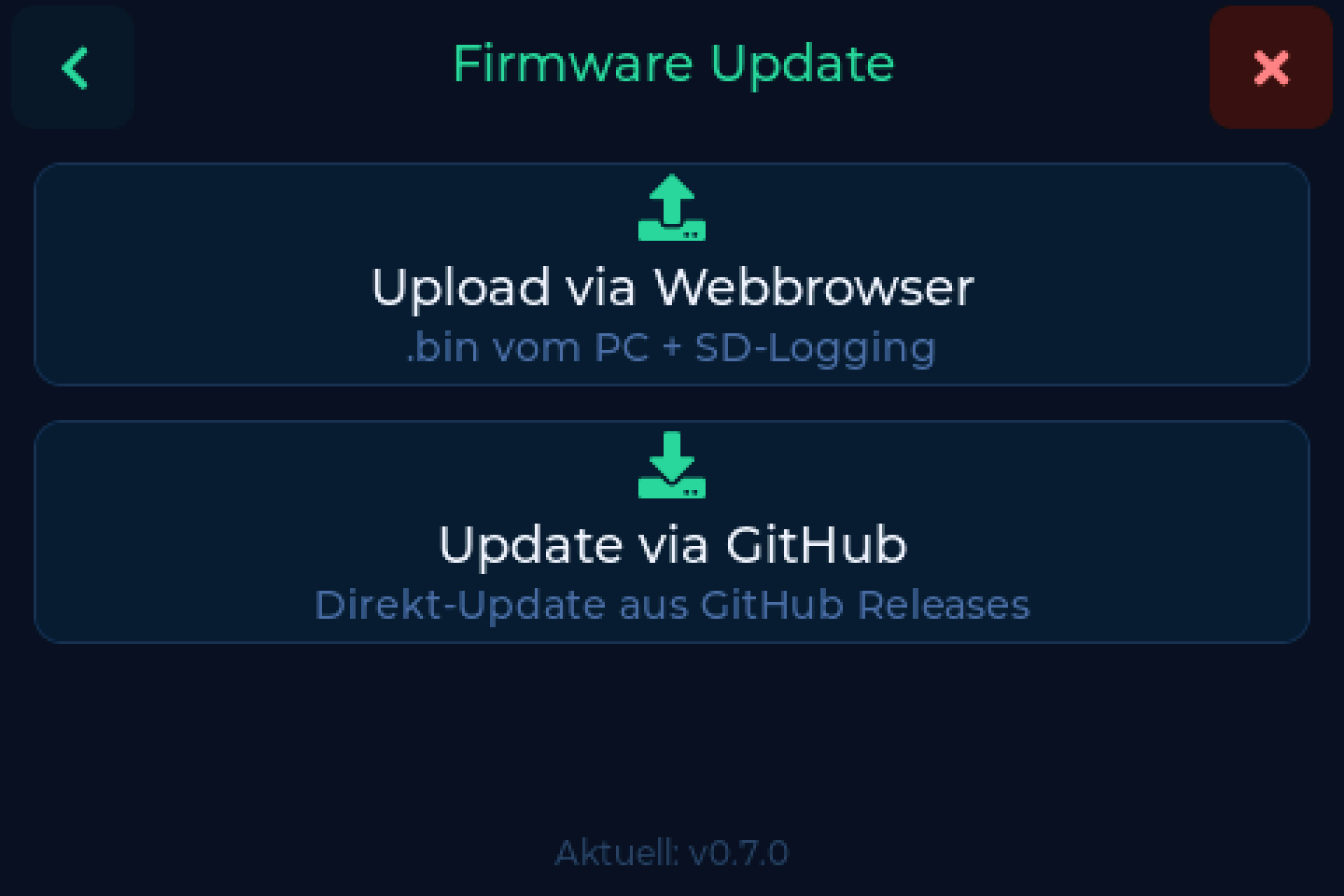
Sie lädt, schreibt und startet von selbst neu und meldet dabei, wie weit sie ist.
Aus dem Browser
Die Firmware-Seite der Weboberfläche tut dasselbe mit mehr Platz zum Lesen und funktioniert auch vom Handy.
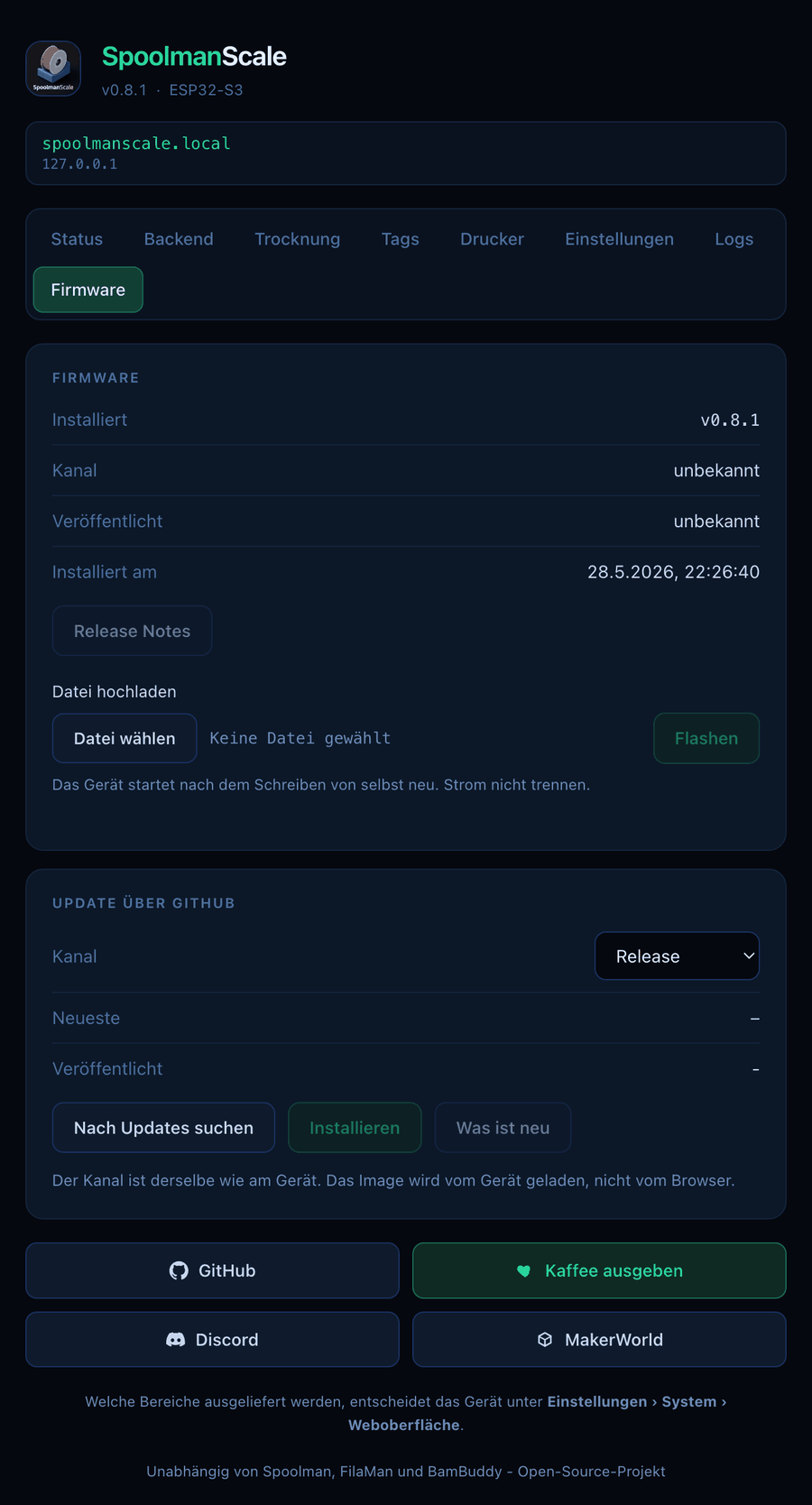
Braucht Wartung
Die Firmware-Seite liegt hinter dem Schalter Wartung, und der ist standardmäßig aus. Einschalten unter Einstellungen → System → Weboberfläche. Siehe Die Weboberfläche.
Eine bestimmte Version installieren
Wenn ein Update scheitert oder du auf eine bestimmte Version zurück willst:
- Die
.binvon den GitHub Releases laden - Die Firmware-Seite der Weboberfläche öffnen
- Die Datei hochladen
Beta oder Release
Veröffentlichungen gibt es in zwei Sorten:
| Sorte | Sieht aus wie | Für |
|---|---|---|
| Release | v0.7.0 |
alle |
| Vorabversion | v0.7.0-beta.88 |
Testen und Rückmelden im Discord |
Die vollständige Historie steht auf der Releases-Seite - jede Version bringt ihre eigenen Notizen mit.
Beta-Tester willkommen
Drei Backends, vier Tag-Formate und jede Menge Hardware-Kombinationen sind mehr, als eine Werkbank abdecken kann. Wenn auf einer Beta etwas klemmt, sag Bescheid, im Discord oder als Issue. Genau dafür ist sie da.