Flashen & Ersteinrichtung
Wie die Firmware auf ein frisches Gerät kommt, und der Weg durch die Ersteinrichtung. Rechne mit etwa 20 Minuten.
Der erste Flash - der Web-Flasher
Das allererste Mal läuft über USB. Es funktioniert in jedem Chrome-Browser (Chrome, Edge, Brave), zu installieren ist nichts.
- WT32-SC01 Plus per USB-C an den Rechner
- niko11111.github.io/SpoolmanScale öffnen
- Auf den Knopf auf der Seite klicken und den seriellen Port des Geräts auswählen
- Install wählen. Einer Waage, auf der SpoolmanScale schon läuft, wird stattdessen Update angeboten, das WLAN, Kalibrierung und Backend-Einstellungen behält
- Etwa 2 Minuten warten
- Der Browser bietet an, dein WLAN einzurichten. Jetzt eingeben, oder überspringen und in Schritt 2 an der Waage erledigen
Es muss ein Datenkabel sein
Viele USB-C-Kabel führen nur Strom. Taucht kein serieller Port auf, ist das das Erste, was du tauschst.
Chrome, nicht Firefox
Der Flasher benutzt die WebSerial-API. Firefox hat sie nicht.
Einstellungen behalten
Bietet der Flasher bei einer Waage, die schon deine Einstellungen trägt, Install an und fragt, ob das Gerät gelöscht werden soll, lass das Häkchen weg. Setz es nur, wenn du ganz neu anfangen willst.
WLAN später ändern
Die Flasher-Seite ändert auch das WLAN einer Waage, die schon läuft. Per USB anschließen, Seite öffnen, auf den Knopf klicken, Port wählen und Change Wi-Fi wählen. Geflasht wird dabei nichts.
Jedes spätere Update läuft am Gerät selbst oder aus dem Browser über das Netzwerk. Siehe Firmware aktualisieren - das Kabel brauchst du danach nicht mehr.
Schritt 1 - Sprache und Zeitzone
Deutsch, English oder Français, darunter deine Zeitzone, damit die Uhr vom ersten Start an stimmt. Die Zone folgt der Sprache, bis du selbst eine wählst. Weiter speichert beides und startet das Gerät einmal neu.
Beides ist später änderbar unter Einstellungen → System → Sprache / Language.
Schritt 2 - WLAN
Hast du das WLAN schon im Web-Flasher eingegeben, zeigt die Waage Bereits mit einem WLAN verbunden. mit Netz, IP und Signal. Tippe auf Weiter, oder auf WLAN ändern, um ein anderes zu wählen.
Sonst gibt es zwei Wege, und beim zweiten tippst du das Passwort gar nicht an der Waage.
- Die Liste der Netze füllt sich von selbst, der Knopf oben sucht erneut
- Dein Netz antippen
- Passwort eingeben.
1#schaltet auf Ziffern und Sonderzeichen, auch^ ~ |und` - Mit ✓ oder ↵ bestätigen
- Unter der Liste Per Handy einrichten antippen
- Die Waage öffnet ein eigenes WLAN und zeigt zwei QR-Codes. Mit dem linken trittst du bei; das Passwort ist jedes Mal neu und steht nur auf dem Display
- Die Einrichtungsseite öffnet sich meist von selbst. Sonst den rechten
QR-Code scannen oder
http://10.42.0.1/öffnen - Dein Netz wählen oder den Namen eines versteckten eintippen, Passwort eingeben und Verbinden antippen
- Die Waage schließt ihr eigenes WLAN, verbindet sich und zeigt das Ergebnis auf dem Display
Das Handy meldet, das Netz habe kein Internet
Stimmt, es ist das eigene Netz der Waage. Verbunden bleiben, sonst wechseln manche Handys auf mobile Daten und die Seite lädt nicht.
Nur 2,4 GHz
Der ESP32-S3 hat kein 5-GHz-Funkteil. Ein 5-GHz-Netz taucht in der Suche gar nicht erst auf - das sieht aus, als fehle das Netz, und nicht, als werde es nicht unterstützt.
Schritt 3 - Backend wählen
SpoolmanScale spricht mit drei Filament-Verwaltungen. Wähle jetzt eine, ändern kannst du das jederzeit unter Einstellungen → Verbindung oder in der Weboberfläche - deine Eingaben für die anderen bleiben erhalten.
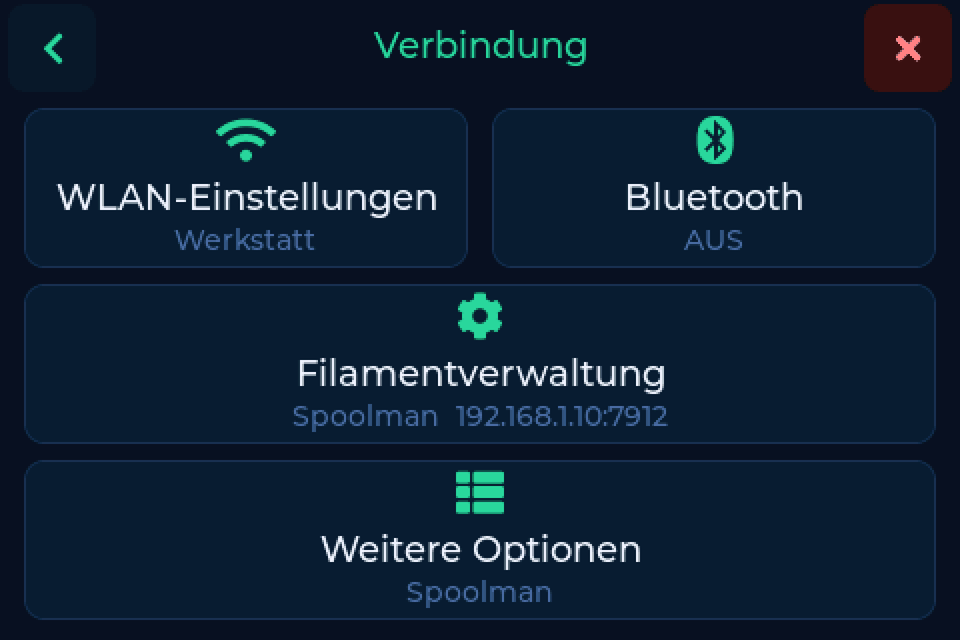
Adresse und Port, sonst nichts. Zugangsdaten gibt es keine.
| Feld | Beispiel |
|---|---|
| Host | 192.168.1.100 |
| Port | 7912 |
FilaMan braucht zwei Zugänge und legt sie an zwei verschiedenen Stellen an. Zuerst den Host eintragen und die Verbindung testen. Klappt der Test, zeigt Weiter eine Adresse: Die öffnest du am Rechner im Browser, und die Zugangsdaten gehören dort auf der Seite Backend in die Karte Zugangsdaten. Später kommst du über Einstellungen → Verbindung → Im Browser einrichten wieder dorthin.
| Feld | Beispiel / woher es kommt |
|---|---|
| Host | 192.168.1.100:8083 |
| API-Key | FilaMan: Zahnrad → API Keys |
| Gerätecode | FilaMan: Admin-Bereich → Geräte |
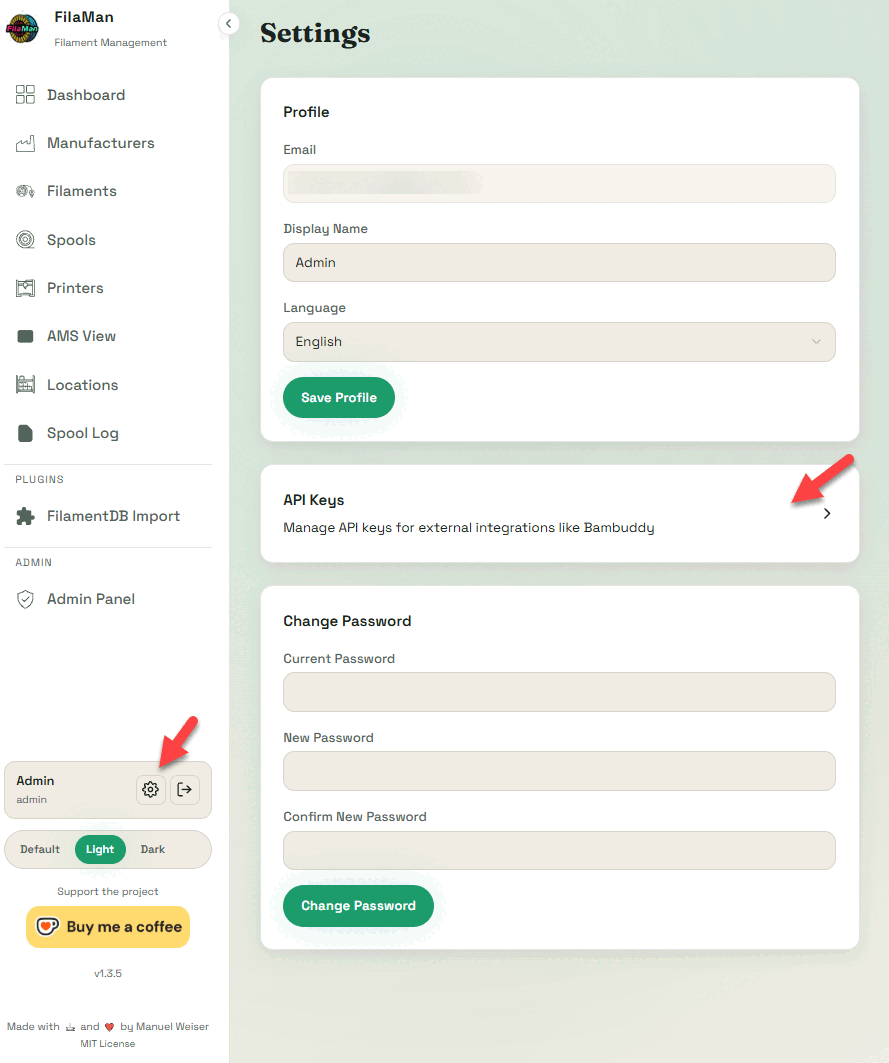
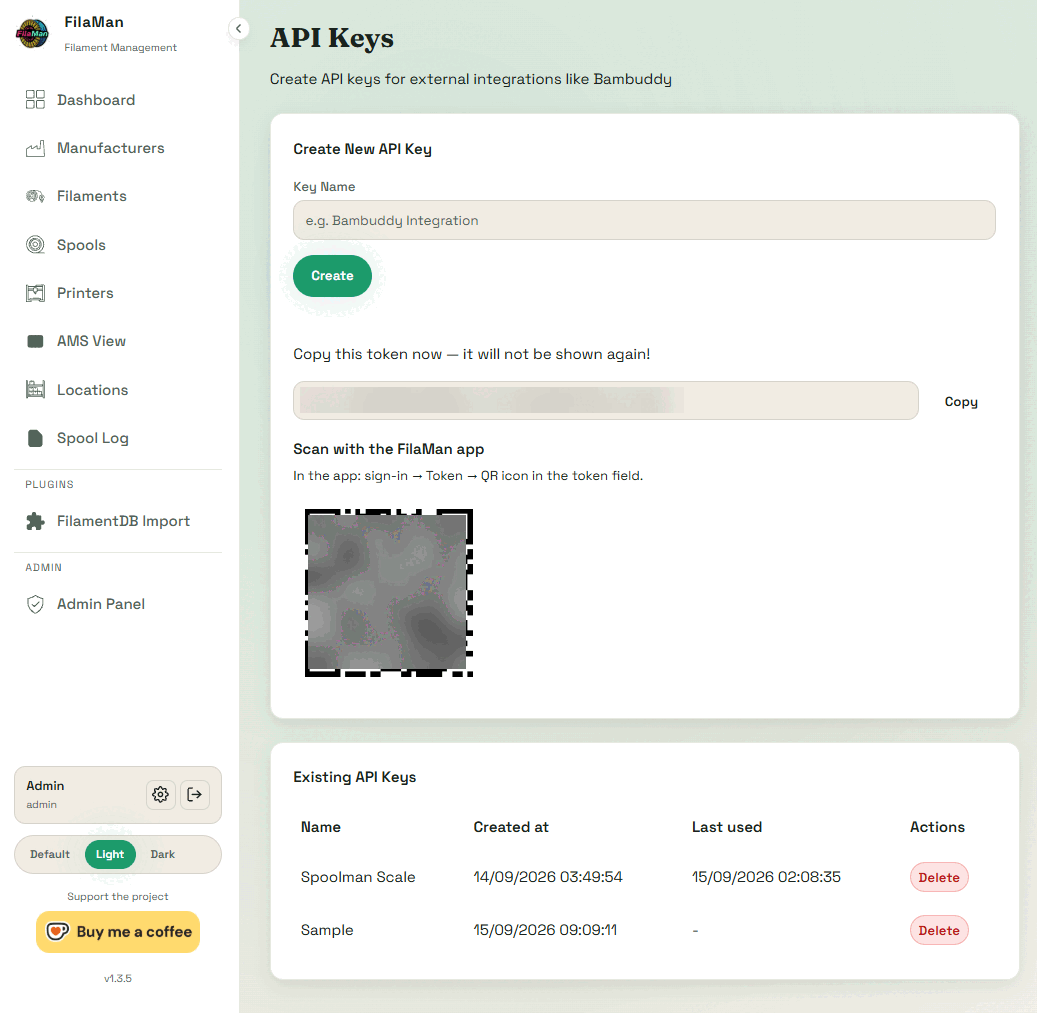
1. API-Key. In FilaMan auf das Zahnrad neben dem Benutzernamen
unten in der Seitenleiste klicken, API Keys öffnen und einen Key
erstellen, zum Beispiel mit dem Namen SpoolmanScale. Unter API-Key
eintragen und Speichern drücken.
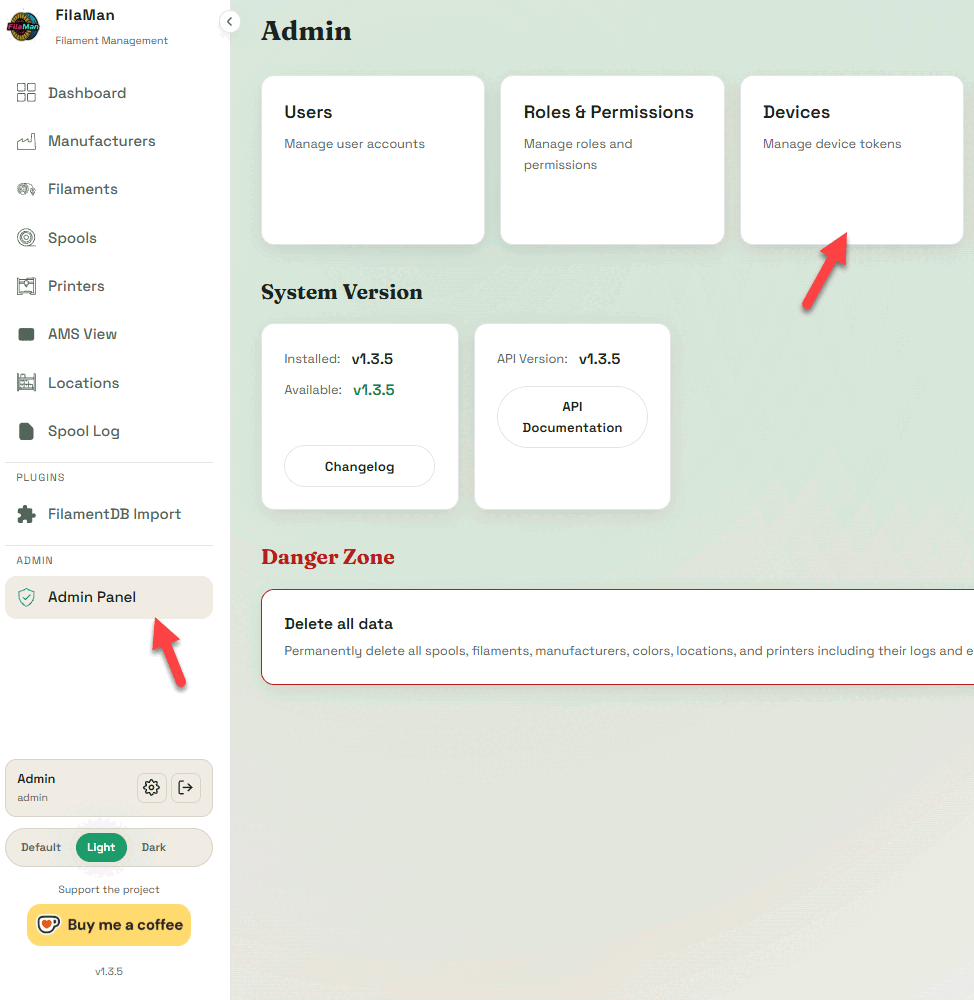
2. Gerätecode. In FilaMan Admin-Bereich → Geräte öffnen und Gerät erstellen klicken. FilaMan zeigt einen 6-stelligen Code aus Ziffern und Großbuchstaben. Der Dialog heißt Geräte-Token erstellt (englisch Device Token Created), zeigt aber den Code, nicht das Token. Unter Gerätecode eintragen und Registrieren drücken. Die Waage tauscht den Code gegen ein Device-Token, danach ist er verbraucht.
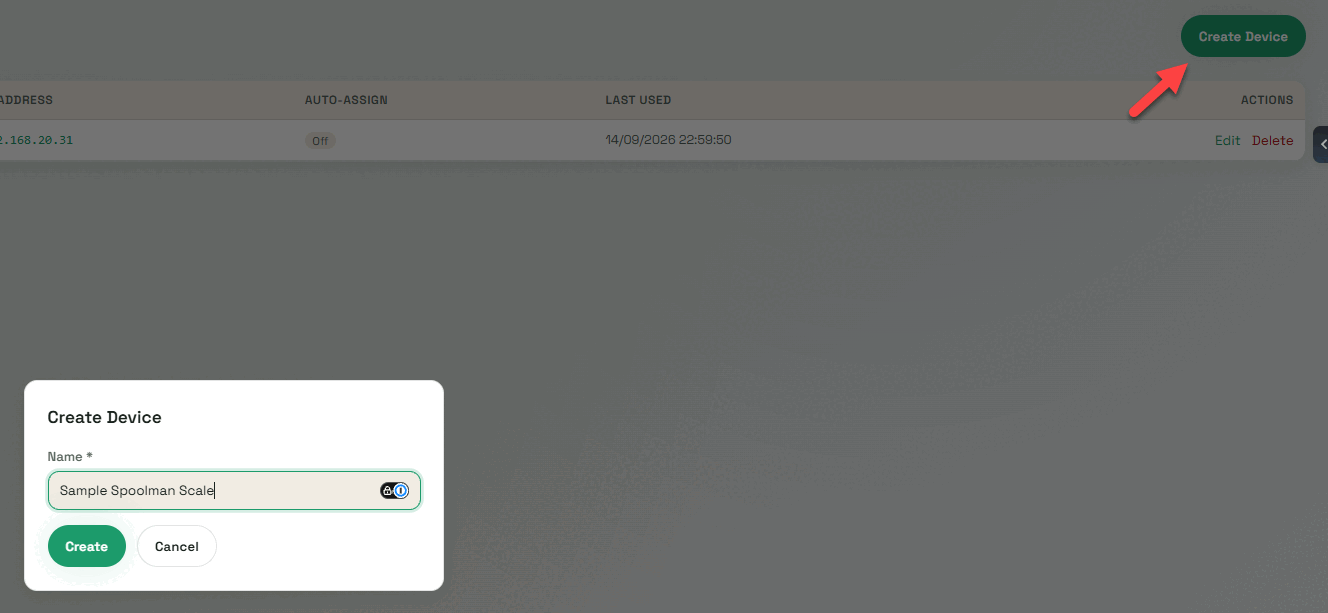
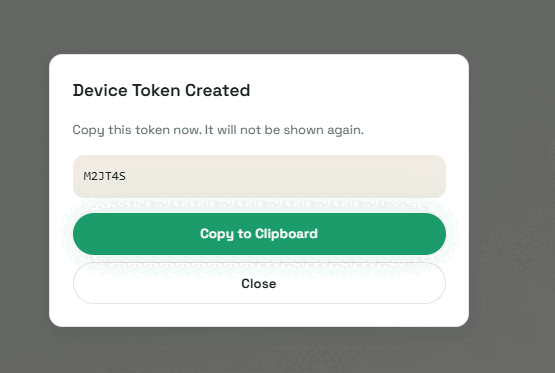
Beides wird nur einmal angezeigt
Key und Code gleich kopieren, sobald FilaMan sie zeigt. Geht einer verloren, einfach neu anlegen.
Für beides ein Admin-Konto
Ein Gerät anlegen kann nur ein Admin. Ein API-Key hat die Rechte des Kontos, das ihn erstellt hat. Den Key also ebenfalls mit dem Admin-Konto erstellen, sonst lehnt FilaMan die AMS-Zuordnung ab.
Ein einzelner API-Key, gesendet als X-API-Key. Anzulegen in BamBuddy unter
Settings → API Keys mit Read Status und Manage Inventory.
Der Key ist optional: eine BamBuddy-Instanz mit abgeschalteter Authentifizierung antwortet auch ohne.
Ist die Authentifizierung an, meldet der Verbindungstest API-Key fehlt noch, bis du ihn eingetragen hast. Das ist so gewollt, die Einrichtung geht weiter zu dem Schritt, in dem der Key eingetragen wird.
| Feld | Beispiel |
|---|---|
| Host | 192.168.1.100:8000 |
| API-Key | optional |
Vor dem Weitergehen Verbindung testen antippen.
Wo die Tag-UID landet
Nur Spoolman
FilaMan und BamBuddy führen Tag-Kennungen selbst. Das hier betrifft sie nicht.
Einen eigenen Einrichtungsschritt gibt es dafür nicht mehr. Nach dem Verbindungstest geht es mit Weiter direkt zur Kalibrierung.
Ab Spoolman 0.27 legt die Waage Tags nativ in Spoolman ab
(Spoolman NFC (nativ)). Eine neue Einrichtung wählt das beim ersten Scan
von selbst, und eine Waage, die bisher extra.tag benutzt hat, zieht einmalig
von selbst um. Das alte Feld bleibt gefüllt. Bei einem älteren Spoolman landet
die UID in einem Zusatzfeld:
| Feld | Nimm es, wenn |
|---|---|
tag |
Nichts anderes deine Tags liest. Die Voreinstellung vor Spoolman 0.27. |
nfc_id |
Ein anderes Werkzeug bei dir diesen Namen schon benutzt |
card_uids |
Du mehrere Tags an einer Spule haben willst |
Fehlende Felder, etwa das Tag-Feld oder last_dried für das Trocknungsdatum,
legt die Waage beim ersten Schreiben selbst an. Ändern lässt sich die Auswahl
später unter
Einstellungen → Verbindung → Weitere Optionen → Spoolman Extra-Felder → Tag-Feld.
Die UID wird als reines Hex geschrieben (04B9E542447080), so wie jedes
andere Werkzeug rund um Spoolman sie schreibt. Spulen, die eine ältere Firmware
mit Doppelpunkten verknüpft hat, werden weiterhin gefunden und beim ersten Scan
einmalig umgeschrieben.
Schritt 4 - Kalibrieren
Eine nie kalibrierte Waage zeigt den Rohwert des Wandlers, keine Gramm - eine sechsstellige Zahl, die von selbst um Hunderte springt. Bei einem frischen Aufbau ist das normal, und die Waage sagt es in der Statuszeile auch.
Am Ende der Einrichtung fragt die Waage danach: Jetzt kalibrieren öffnet die Kalibrierung sofort, Verstanden verschiebt sie auf später.
- Einstellungen → Waage → Kalibrierung
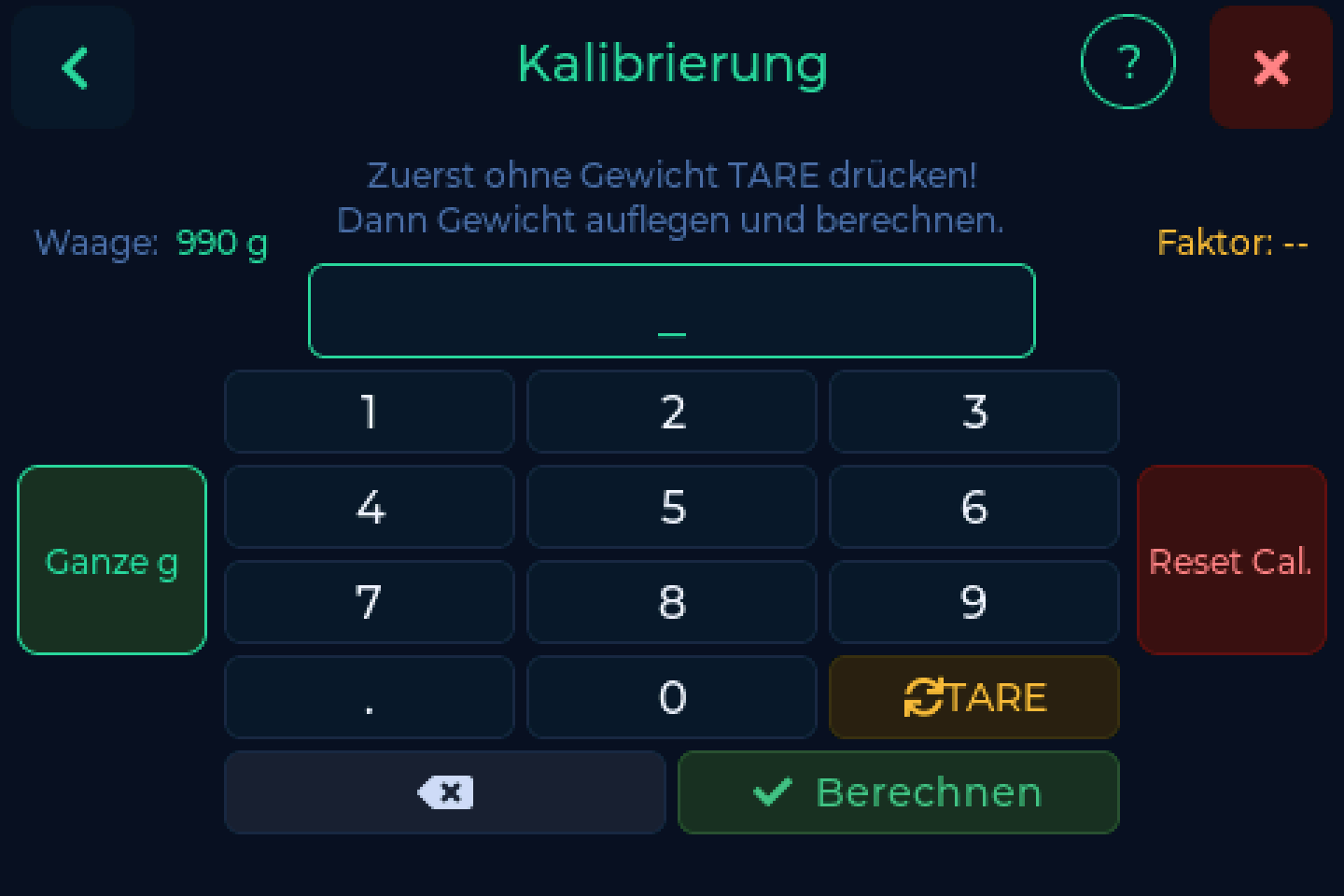
- Plattform leer räumen, TARE antippen, warten bis 0 dasteht
- Ein Gewicht auflegen, das du genau kennst, ideal etwa 1000 g
- Dieses Gewicht in Gramm eintippen
- Berechnen antippen. Der Faktor wird sofort gespeichert
Das Referenzgewicht setzt die Obergrenze
Eine volle Spule, auf einer Küchenwaage nachgewogen, reicht völlig. Der Fehler deines Referenzgewichts steckt danach in jeder Messung.
Einzelheiten in Wiegen & Kalibrieren.
Ohne Wägezelle
Ein Gerät ohne Wägezelle überspringt das. Schalte Einstellungen → Waage → Waage vorhanden aus und starte neu: Das Gerät arbeitet dann als Tag-Terminal. Die Gewichte verschwinden vom Bildschirm, der Gewichtsknopf wird zu Lagerort, und Kalibrierung und Beutelgewicht verschwinden aus dem Menü.
Fertig
Du landest auf dem Hauptbildschirm. Leg eine Spule auf, und die Anzeige wacht von selbst auf.