AMS-Ansicht
Die AMS-Ansicht zeigt, was in deinem Drucker geladen ist: jede Einheit, jedes Fach, mit Material, Farbe und Restmenge. Tippst du auf ein Fach, zeigt eine Karte, was deine Filamentverwaltung über diese Spule weiß, und du trägst eine Trocknung ein, ohne die Spule herauszunehmen.
Nur mit FilaMan und BamBuddy
Die AMS-Ansicht braucht FilaMan oder BamBuddy als Backend. Sie erscheint, sobald der Drucker geantwortet hat und ein AMS meldet: als Chip AMS in der Kopfzeile und als AMS ansehen unter Einstellungen → Waage.
Das Raster
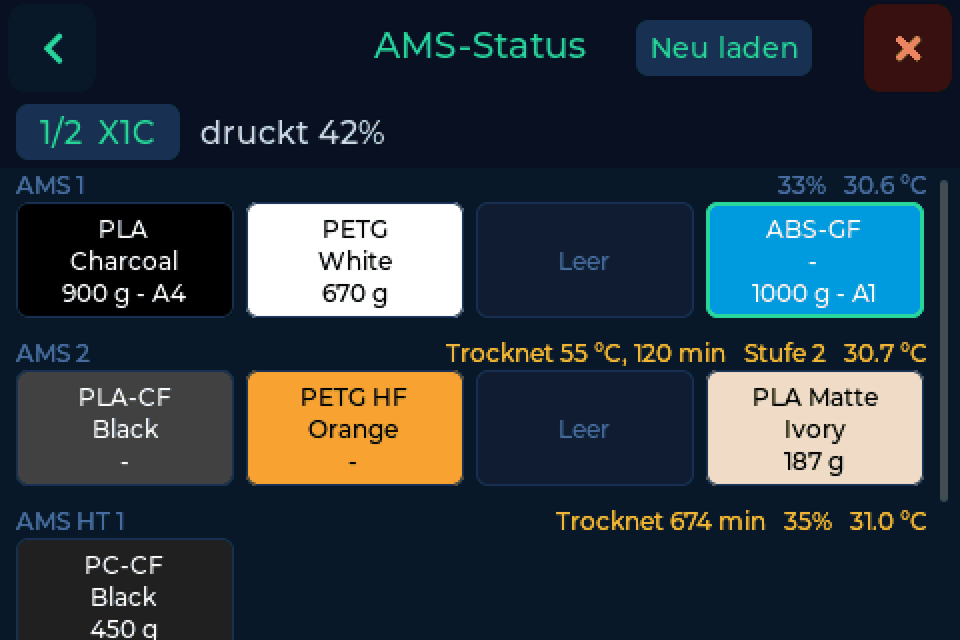
Jede Einheit hat eine Zeile: AMS 1, AMS 2, AMS HT 1 und Extern. Jedes belegte Fach ist eine Kachel in der Farbe des Filaments, mit Material, Farbe und Restmenge. Das Fach, aus dem der Drucker gerade zieht, hat einen grünen Rahmen. Feuchte, Temperatur und ein laufender Trocknungszyklus stehen neben dem Namen der Einheit.
Über dem Raster stehen der Drucker und was er gerade tut. Bei mehreren Druckern tippst du auf den Druckernamen, um zu wechseln. Neu laden fragt den Drucker erneut ab. Ist der Drucker offline, zeigt das Raster seinen letzten Stand.
Die Fachkarte
Tipp auf ein belegtes Fach, und die Karte öffnet sich.
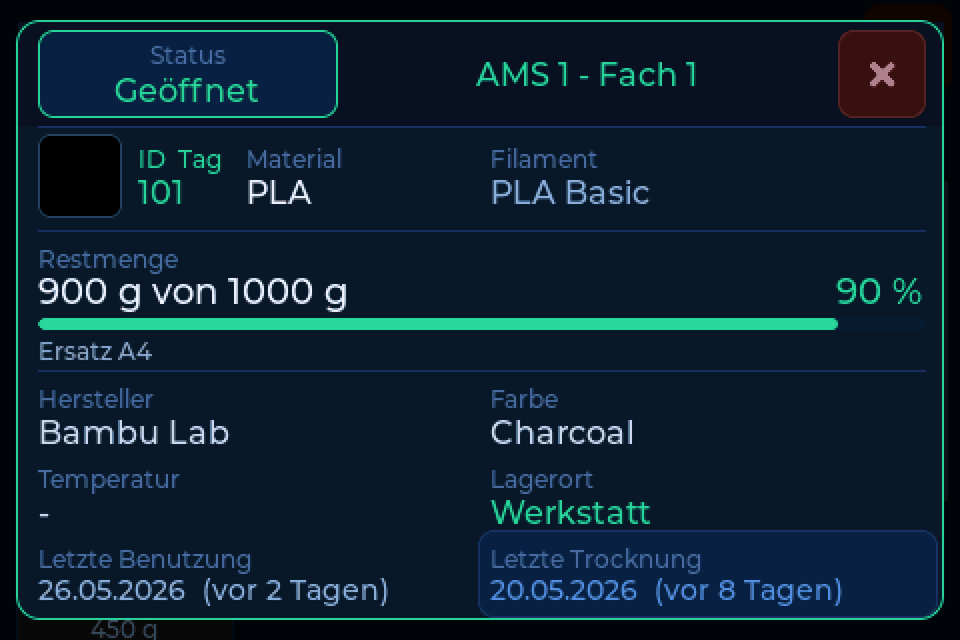
Sie zeigt die Spule, die dein Backend dem Fach zugeordnet hat: ID, Material, Name, Restmenge, Hersteller, Farbe, Lagerort, letzte Benutzung und letzte Trocknung. Das Trocknungsdatum trägt die Farbe der Trocknungserinnerung. Mit FilaMan änderst du über Status oben links den Status der Spule.
Meldet der Drucker ein anderes Material als die Spule in deinem Backend, sagt die Karte das. Meist wurde eine Spule getauscht, ohne sie neu zuzuordnen.
Eine Trocknung eintragen
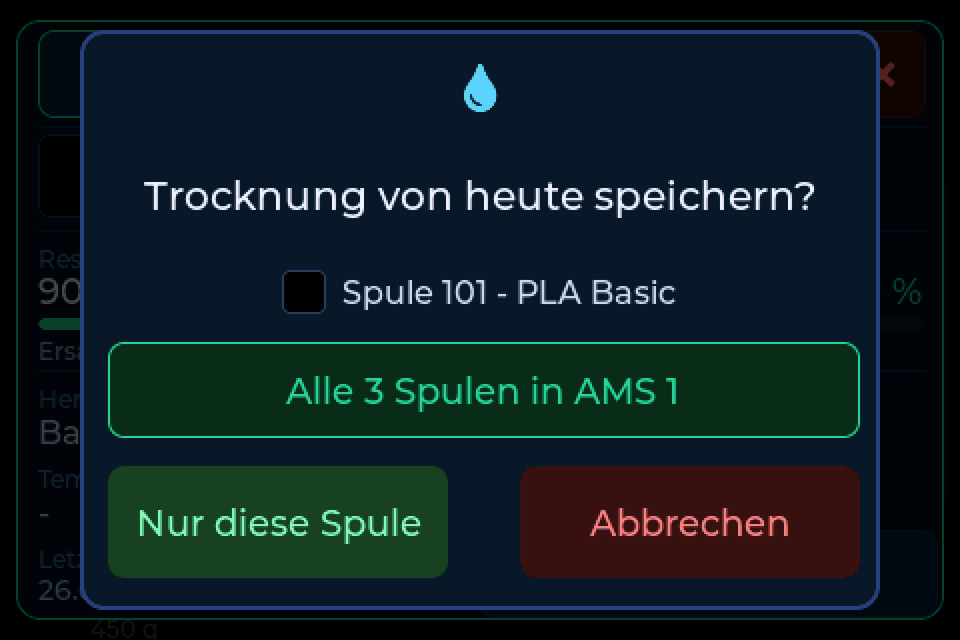
Eben im AMS getrocknet? Tipp auf der Karte auf Letzte Trocknung und bestätige. Das heutige Datum landet in deinem Backend.
Ein AMS 2 Pro trocknet alle Spulen darin gleichzeitig, dort trägst du es auf Wunsch für die ganze Einheit auf einmal ein:
Nach dem Wiegen ins AMS
Schalte Nach dem Wiegen ins AMS unter Einstellungen → Verbindung → Weitere Optionen ein. Wieg eine Spule, heb sie ab, und die AMS-Ansicht öffnet sich mit in welches Fach?. Tipp auf das Fach, und BamBuddy trägt es ein. BamBuddy richtet dabei auch das Fach am Drucker ein.
Stell Auto AMS-Zuordnung unter Einstellungen → Verbindung → Weitere Optionen auf Nachfragen oder Automatisch. Hebst du eine gewogene Spule ab, hält FilaMan sie kurz bereit, und das nächste Fach, das der Drucker lädt, bekommt sie. Bei Nachfragen fragt die Waage vorher, und AMS-Ansicht zeigt dir die Fächer, bevor du dich entscheidest.